

Приложенията на Google са се превърнали в основни дигитални инструменти за милиони потребители по целия свят. От Android, Gmail, YouTube и Chrome до услуги за съхранение и продуктивност като Google Drive и Play Store, интеграцията и гъвкавостта на тези услуги означават, че овладяването на съвети и трикове е ключово за това да извлечете максимума от ежедневието си и да оптимизирате дигиталното си преживяване.
В тази изчерпателна статия ще ви покажем разширена и актуализирана селекция от над 20 съвета и трика за Android, Gmail, YouTube, Chrome и други приложения , които всеки потребител трябва да знае. Открийте скрити функции, опции за персонализиране, преки пътища и разширени инструменти, за да станете още по-ефективни. Започнете да отключвате пълния потенциал на вашата екосистема на Google!
Съвети и трикове, за да извлечете максимума от Android
1. Правете екранни снимки лесно с Google Assistant
Най-бързият и модерен начин за правене на екранна снимка на Android е да използвате Google Assistant . Просто активирайте асистента, като кажете „OK Google“ или като натиснете и задържите бутона Home и го помолите да „ направи екранна снимка “. Тази функция е изключително полезна, ако ръцете ви са заети или ако не намирате физическите бутони на устройството си за удобни.
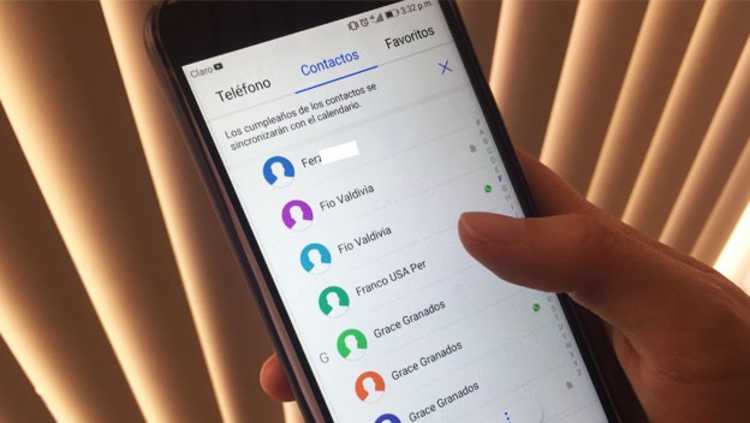
2. Маркирайте контактите като любими, за да останете винаги свързани
Имате ли важни контакти, като семейство или колеги? Маркирайте ги като любими в приложението си за контакти. По този начин техните обаждания винаги ще се приемат, дори ако сте включили режим „Не безпокойте“ , което гарантира, че никога няма да пропуснете важни съобщения. Освен това можете бързо да получите достъп до тях от раздела с любими.
3. Как да намерите изгубения или откраднатия си телефон с Android
Благодарение на Google можете да локализирате смартфона си, ако е изгубен. От всеки браузър отидете на уебсайта Find My Device и влезте с вашия Google акаунт. Системата ще ви покаже приблизителното местоположение на телефона ви в реално време и ще ви позволи да го накарате да звъни, да го заключите или дистанционно да изтриете данните му, за да защитите информацията си.

- Можете също да инсталирате Официалното приложение на Google „Намери моето устройство“ от Google Play, за да получите достъп до същите опции директно от друг смартфон с Android.
4. Търсете песни, часове и програми в търсенето с Google.
Мощната търсачка на Google ви позволява да правите много повече от търсене на уеб страници. Опитайте тези трикове:
- Търсене на песни: Въведете заглавието или си тананикайте мелодията в микрофона, за да откриете версии и опции за слушане.
- Проверете часа на залез или изгрев на слънцетоВъведете „залез“ или „изгрев“ и ще получите незабавна информация за вашето местоположение.
- Намиране на платформи за съдържаниетърсене „виж“ името на филма"или "виждам" име на сериала„и Google ще ви каже на кои платформи е налично.“
5. Разширено персонализиране на Android
Приспособете ежедневното си преживяване с тези предложения:
- Променете системната си тема на тъмно, за да предпазите зрението си и да пестите енергия.
- Използвайте функцията Пряк път за достъпност за да настроите бързи действия от бутона за сила на звука.
- Организирайте началния си екран с персонализирани джаджи и интелигентни папки за бърз достъп до вашите приложения и бележки.
- Активирайте режим на концентрация от дигитални настройки до блокиране на разсейващи приложения и поддържане на продуктивност.
6. Архивиране и възстановяване на данни
Защитете данните си, като настроите автоматично архивиране в Google . Отидете в Настройки > Система > Архивиране и се уверете, че вашите приложения, снимки, контакти и данни са архивирани. По този начин, ако смените телефона си или загубите данните си, можете да възстановите всичко за минути.
Разширени съвети и трикове за Google Chrome

Навигирането със стотици раздели може да бъде тромаво. Използвайте пряката комбинация Ctrl + номер на раздел (на десктоп), за да преминете бързо към желания раздел. Освен това Chrome ви позволява да групирате раздели директно: щракнете с десния бутон върху раздел и изберете „Добавяне към нова група раздели“, за да организирате ефективно работата или обучението си.
2. Достъп до уеб историята на всички ваши синхронизирани устройства
Ако използвате Chrome с вашия Google акаунт, можете да преглеждате историята на сърфирането си от всяко синхронизирано устройство. Отидете на История > Пълна история > История от други устройства, за да получите достъп до страници, преглеждани на вашия телефон, таблет или друг компютър. Идеално за четене или работа, където и да сте.
3. Вмъкнете емоджита във всеки текст от Chrome
Искате да използвате емотикони, както на телефона си? Щракнете с десния бутон върху произволно текстово поле и изберете „ Емотикони “. Ще се отвори меню с емотикони, които лесно да добавяте към съобщенията, коментарите или имейлите си.

4. Google Drive: Интелигентно управление на файлове и версии
Google Drive е много повече от облачно хранилище. Възползвайте се от тези трикове:
- Звезда за вашето важни файлове за бърз достъп от папката „Акценти“.
- Ви наименувайте различни версии на един и същ документ (в Документи, Таблици или Презентации), за да организирате редакциите и да избегнете грешки.
- лъч Интелигентно търсене в изображения и PDF файловеВъведете откъс от текст и Диск ще разпознае съдържанието чрез OCR, което ще улесни намирането на информация в екранни снимки, касови бележки или сканирани бележки.
5. Персонализирайте външния вид и настройките на Chrome
Отидете в Настройки > Външен вид , за да изберете визуалната тема, шрифта и размера на интерфейса. Освен това, под „Разширени“ можете да управлявате поверителността, бисквитките и автоматичното попълване на данни за сигурно и персонализирано изживяване.
Актуализирани съвети и трикове за Gmail

1. Бързо отменяне на изпращането на имейли
Gmail предлага опцията за отмяна на изпращането на съобщение няколко секунди след като кликнете върху „Изпращане“. Възползвайте се от тази функция, за да избегнете грешки или съжаления. Просто кликнете върху „ Отмяна “ в долната част на екрана веднага след изпращане на съобщение. Можете да конфигурирате времето за отмяна в Настройки > Общи > „Отмяна на изпращането“.
2. Заглушете досадните нишки на разговори
Ако сте заети с имейл разговор, който ви е станал досаден, изберете съобщението, щракнете върху менюто с три точки и изберете „Заглушаване “. Новите съобщения в нишката ще продължат да пристигат във входящата ви поща, но без да задействат известия, което ще ви помогне да останете фокусирани.
3. Превърнете имейлите в задачи с Google Tasks
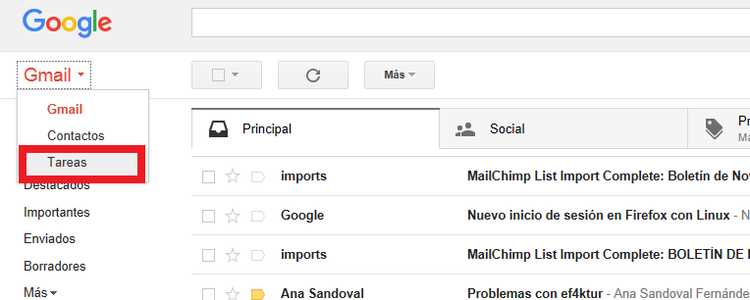
В дясната странична лента на Gmail ще намерите иконата „Задачи“ . Плъзнете всеки имейл до тази секция, за да го добавите като задача и да управлявате списъка си със задачи в екосистемата на Google.
4. Организирайте входящата си поща с етикети и филтри
Създавайте етикети и правила за филтриране, така че съобщенията да се категоризират автоматично по подател, тема или ключова дума. Това ще поддържа входящата ви поща чиста и ще ви помогне да приоритизирате важните неща. Gmail ви позволява също да създавате автоматични отговори, за да спестите време при често задавани въпроси.
5. Изтеглете файлове от Google Drive директно от Gmail
Когато получавате прикачени файлове в Диск, можете да ги изтеглите или да ги запазите в пространството си в Диск, без да напускате Gmail. Това е много полезно за организиране и достъп до информацията ви от всяко устройство.
6. Допълнителни съвети за сигурност за Gmail
- Активирайте проверка в две стъпки за да защитите достъпа до вашия акаунт.
- Прегледайте скорошната активност в профила си от долната част на входящата си поща и излезте от подозрителни сесии.
Полезни съвети за Google Play Store
1. Научете повече за актьорите и филмите в Play Филми
Докато гледате филм, можете да поставите на пауза и да докоснете кръга , който се появява над лицето на актьора на екрана. Това ще ви покаже подходяща информация за неговата биография, филмография и любопитни факти, без да прекъсвате възпроизвеждането.
2. Оптимизирайте четенето на комикси и манга
Ако четете комикси или манга от Play Store, използвайте клавишите за сила на звука, за да увеличите мащаба , и докоснете балончетата с текст, за да направите четенето по-комфортно и фокусирано върху важното.
3. Създайте свой персонализиран списък с желания
Създайте списък с желания с приложения, игри или музика, които искате да инсталирате по-късно. Просто посетете страницата на продукта и докоснете иконата „+“ или менюто с три точки, за да изберете „Добави към списъка с желания“. По този начин никога няма да забравите интересните приложения, които откриете.
4. Управлявайте автоматичните актуализации и поверителността
Отидете в Play Store > Настройки , за да решите дали приложенията ще се актуализират автоматично и да управлявате разрешенията за поверителност и персонализираните препоръки.
Основни съвети и трикове за YouTube

1. Преминете към определен процент от видеоклипа само с число
Докато възпроизвеждате видеоклип от YouTube на вашия компютър, можете да преминете директно към 10%, 20% или 50% от видеото, като натиснете съответния цифров клавиш (от 1 до 9). Това ви позволява бързо да прескачате до определени секции.
2. Регулирайте скоростта на възпроизвеждане
Отидете в менюто с настройки на плейъра и изберете „Скорост на възпроизвеждане“. Можете да забавите или ускорите видеото, за да го гледате със собствено темпо, идеално за уроци или лекции.
3. Активирайте тъмната тема, за да защитите зрението си
- Докоснете снимката на профила си в приложението.
- Отидете в Настройки > Общи > Тъмна тема и я активирайте.
Тъмният режим на YouTube е по-комфортен в среда със слаба светлина и помага за намаляване на напрежението в очите.
4. Използвайте контроли с жестове и разширено търсене
- щипнете, за да увеличите: Увеличете видеото на мобилни устройства, като щипнете екрана с две пръсти.
- Търсене в канал: Използвайте лентата за търсене, докато сте в конкретен канал, за да намерите конкретни видеоклипове, публикувани от този създател.
5. Запазете видеоклипове за гледане офлайн
В YouTube можете да изтегляте видеоклипове за гледане офлайн, когато е налична опцията, което е идеално за пътувания или райони без покритие.
6. Създавайте плейлисти и организирайте любимите си
Можете да създавате публични или частни плейлисти и да добавяте видеоклипове с едно щракване. По този начин ще имате любимите си видеоклипове организирани и на една ръка разстояние.
Най-добри практики за поверителност и персонализиране в Google Apps
Поверителността, персонализирането на информацията и контролът на данните са ключови аспекти. Научете как да държите всичко под контрол:
- Управлявайте активността си в Google: От секцията „Моята активност“ можете да преглеждате и изтривате търсения, история на гледане на видеоклипове, местоположения и други.
- Персонализиране на препоръките на Google Новини за да виждате повече съдържание, подходящо за вас, като управлявате теми и интереси от настройките си.
- Промяна на езика и региона във всички приложения на Google, за да персонализира информацията според вашия контекст и предпочитания.
- Активиране на тъмна тема в Google News и други приложения, за да намалите отблясъците и да защитите зрението си в среда със слаба светлина.
Препоръчителни приложения за водене на дневник и продуктивност за Android
Ако искате да водите дигитален дневник, да следите настроението си или да подобрите производителността си , има допълнителни приложения, които обогатяват ежедневието ви, вдъхновени от най-доброто на пазара и високо оценени от потребителите:
- Един денВероятно най-мощното приложение за дневник, със снимки, аудио, етикети и организация по категории. Идеален за тези, които искат да запечатат спомени и преживявания.
- Пътуване: Позволява ви да добавяте карти, мултимедия, календар и плъгини за приложения на трети страни. Безплатна и премиум версия за пълна синхронизация.
- 5-минутен дневникДневник на благодарността, базиран на позитивната психология, идеален за тези, които са начинаещи в воденето на дневник и търсят емоционално благополучие.
- ДейлиоМинималистичен дневник за записване на ежедневното настроение и дейности само с няколко кликвания, без да е необходимо писане.
- ДневникДневник, бележки и планер с гласово диктовка, персонализируеми теми и използване с интелигентни асистенти.
- Дневник на мрежатаВходни данни в стил мрежа с персонализируеми въпроси, фокусирани върху житейските цели.
- дневникКрос-платформен с тагове, местоположение, аудио и карта на местоположението.
- DailyBeanОсновно приложение за записване на емоции, време, компания и визуално персонализиране.
- Личен дневникЕксклузивно за Android, лесно и със синхронизация, резервни копия и ефективно търсене.
- JRNLБързи записи със снимки и въпроси за обобщение на биографични данни.
- Бележник за дневнициОрганизация по категории, етикети, местоположение и синхронизация чрез Dropbox.
- ВселенаПросто приложение, което позволява проследяване на разходите, ръкописни бележки и експортиране в PDF/CSV формат.
- PenzuРазширена сигурност с криптиране на вашите записи, персонализиране и автоматично управление на чернови.
- Моят дневник – личен дневникШироко разнообразие от мултимедийни опции, синхронизация с облака и пълна персонализация (фонове, теми, емоджита).
Тези приложения са изключителни за тези, които искат да записват ежедневието си, да организират задачи или да направят крачка напред в личното и професионалното си благополучие, перфектно допълвайки средата на Android и услугите на Google.
Интеграцията и непрекъснатото развитие на приложенията на Google не само улеснява комуникацията, ученето и забавлението, но и ни позволява да персонализираме всеки аспект от нашите дигитални рутини. Ако искате да извлечете максимума от вашия телефон с Android, Gmail, YouTube, Chrome и останалата част от екосистемата на Google, използвайте тези съвети, разгледайте нови функции и бъдете в крак с времето. Чувствайте се свободни да споделите свои собствени съвети в секцията за коментари, за да обогатите преживяването на всички читатели.
Индекс
- 1 Съвети и трикове, за да извлечете максимума от Android
- 1.1 1. Правете екранни снимки лесно с Google Assistant
- 1.2 2. Маркирайте контактите като любими, за да останете винаги свързани
- 1.3 3. Как да намерите изгубения или откраднатия си телефон с Android
- 1.4 4. Търсете песни, часове и програми в търсенето с Google.
- 1.5 5. Разширено персонализиране на Android
- 1.6 6. Архивиране и възстановяване на данни
- 2 Разширени съвети и трикове за Google Chrome
- 2.1 1. Бързо превключвайте между раздели и организирайте сърфирането си
- 2.2 2. Достъп до уеб историята на всички ваши синхронизирани устройства
- 2.3 3. Вмъкнете емоджита във всеки текст от Chrome
- 2.4 4. Google Drive: Интелигентно управление на файлове и версии
- 2.5 5. Персонализирайте външния вид и настройките на Chrome
- 3 Актуализирани съвети и трикове за Gmail
- 3.1 1. Бързо отменяне на изпращането на имейли
- 3.2 2. Заглушете досадните нишки на разговори
- 3.3 3. Превърнете имейлите в задачи с Google Tasks
- 3.4 4. Организирайте входящата си поща с етикети и филтри
- 3.5 5. Изтеглете файлове от Google Drive директно от Gmail
- 3.6 6. Допълнителни съвети за сигурност за Gmail
- 4 Полезни съвети за Google Play Store
- 5 Основни съвети и трикове за YouTube
- 5.1 1. Преминете към определен процент от видеоклипа само с число
- 5.2 2. Регулирайте скоростта на възпроизвеждане
- 5.3 3. Активирайте тъмната тема, за да защитите зрението си
- 5.4 4. Използвайте контроли с жестове и разширено търсене
- 5.5 5. Запазете видеоклипове за гледане офлайн
- 5.6 6. Създавайте плейлисти и организирайте любимите си
- 6 Най-добри практики за поверителност и персонализиране в Google Apps
- 7 Препоръчителни приложения за водене на дневник и продуктивност за Android