

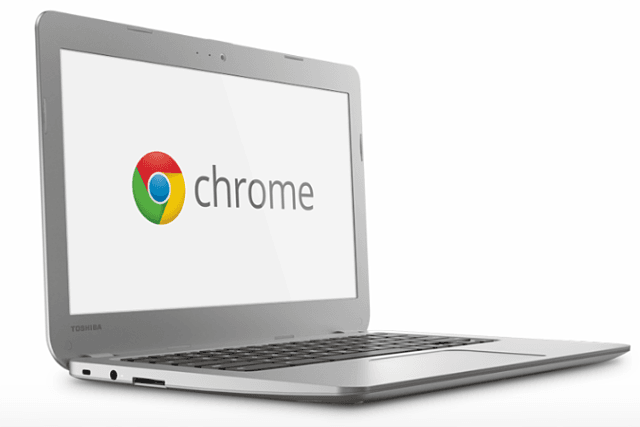
Съвместимостта между Chrome OS и приложенията за Android трансформира света на лаптопите Chromebook, правейки ги много по-гъвкави и привлекателни за всички видове потребители. Дълго време слуховете сочеха към сливане между Chrome OS и Android, но настоящата реалност е, че Chrome OS е възприела възможността да изпълнява приложения за Android , отваряйки свят от възможности за образователна, професионална и лична употреба. В тази статия обясняваме всичко, което трябва да знаете за това как работят, техните ограничения, как да извлечете максимума от тях, както и техническите и поверителни проблеми, свързани с приложенията за Android в Chrome OS.
Какво означава, че Chrome OS поддържа приложения за Android?
Първоначално Chrome OS позволяваше на потребителите само да стартират уеб приложения и разширения за Chrome. След интегрирането на Google Play Store в много модели Chromebook обаче, потребителите могат да инсталират и да се наслаждават на повечето приложения за Android, точно както биха го направили на мобилен телефон или таблет. Това представлява значителен скок напред за тези, които търсят леко и достъпно устройство, което вече може да се справи и с ежедневните, професионалните и дори напредналите развлекателни нужди, като игри и стрийминг.
Появата на приложения за Android в Chrome OS беше постепенна, предлагайки възможността за инсталиране на приложения от Google Play Store на голямо разнообразие от устройства, включително Chromebook, Chromebox и Chromebase. Важно е обаче да се отбележи, че съвместимостта варира в зависимост от модела на Chromebook и версията на Chrome OS , така че не всички приложения могат да бъдат инсталирани на всички устройства.
Основни предимства на стартирането на приложения за Android в Chrome OS
- Достъп до Google Play Store: Chromebook-ите могат да изтеглят и инсталират хиляди приложения за Android, много от които са задължителни, директно от Google Play.
- По-голяма полезност и производителност: Екосистемата на Android покрива множество нужди: офис автоматизация, социални мрежи, съобщения, забавление, редактиране на мултимедия и други.
- Междуплатформена синхронизация: Преживяването се интегрира с облака и други Android устройства, синхронизирайки данни, настройки и резервни копия.
- Гъвкавост на използване: Потребителят може да избира между дисплей на прозорец, мобилен телефон или таблет, когато изпълнява приложения, подобрявайки ергономичността в зависимост от задачата.
- Сигурна среда и контрол на разрешенията: Chrome OS ви позволява да управлявате разрешенията за всяко инсталирано приложение за Android, контролирайки достъпа до данни, камера, местоположение и други.
Кои устройства с Chrome OS поддържат приложения за Android?
Съвместимостта зависи от модела и датата на издаване:
- На практика всички модели, пуснати на пазара от 2019 г. нататък, включват пълна поддръжка за Google Play Store и приложения за Android.
- Предишните модели може да са съвместими, но трябва да бъде актуализиран с най-новата стабилна версия на Chrome OS и се появяват в официалния списък с поддържани устройства.
- Избрани Chromebox и Chromebase устройства могат да изпълняват и приложения за Android.
За да проверите съвместимостта на устройството си, отидете в настройките на Chrome OS , отидете в секцията „Приложения“ и вижте дали е налична опцията за активиране на Google Play Store. Ако не я намерите, устройството ви може да не се поддържа официално.
Как да инсталирате и използвате приложения за Android на Chromebook
Процесът е прост и интуитивен:
- Отворете таблото конфигурация от лентата на задачите (долу вдясно).
- Въведете раздела приложения и изберете Google Play Store.
- Активирайте магазина и приемете условия и условия за употреба.
- Google Play Store ще се отвори, точно както на телефон или таблет с Android. Търсете желаното приложение и го инсталирайте с едно щракване.
- Приложенията ще се показват в менюто с приложения на Chrome OS и могат лесно да се стартират, адаптирайки се към различни формати на прозорци.
Важно: Някои приложения няма да бъдат достъпни за инсталиране, ако разработчикът не ги е оптимизирал или активирал за Chrome OS или за архитектурата на устройството.
Всички приложения за Android работят ли на Chromebook?
По -голямата част от приложенията за Android могат да бъдат инсталирани на устройства, съвместими с Chrome OS, но има някои ограничения :
- Приложения, които изискват телефонни функции, като например обаждания, SMS съобщения или потвърждаване на мобилен номер (напр. WhatsApp, Snapchat), не работят в Chrome OS.
- Някои разширени приложения и игри може да изискват ARM архитектура, докато много Chromebook използват x86 процесори. Chrome OS превежда код, когато е възможно, но това може да повлияе на производителността в приложения с интензивна графика.
- Приложенията могат да се отварят във формат за мобилни устройства или таблети. Някои не са оптимизирани за големи екрани или използване на мишка и клавиатура, което намалява изживяването.
Как приложенията за Android се адаптират към средата на Chrome OS?
Много Chromebook-и нямат сензорен екран, въпреки че има нарастващо предлагане на тъчпад и конвертируеми модели. Google внедри софтуерни иновации, за да позволи:
- Приложенията за Android са напълно използваем чрез мишка и клавиатура. Chrome OS съпоставя контролите и жестовете с клавишни комбинации и щраквания с мишката.
- Потребителя коригирайте размера на прозореца на всяко приложение, избирайки между мобилни, таблетни или дори персонализирани формати на размера, оптимизирайки дисплея за всяка задача.
- Можете да превключвате между различни оформления на екрана, адаптирайки изживяването към ергономичността на лаптопа.
- В поддържаните игри, контролите на клавиатурата и мишката могат да бъдат задавани, което увеличава прецизността и комфорта.
Мобилният потребителски интерфейс обаче не винаги пасва идеално на големите панели на Chromebook. Google и разработчиците непрекъснато работят за оптимизиране на популярните приложения за тези нови среди, подобрявайки потребителското изживяване с всяка актуализация.
Най-често срещани приложения за Android на Chromebook
Появата на приложения за Android отвори нови възможности за Chromebook. Някои от най-забележителните случаи на употреба са:
- Производителност и работа: Офис приложения като Google Docs, Spreadsheets, Microsoft Office, мениджъри на задачи (Trello, Asana), инструменти за съобщения и имейл (Gmail, Outlook, Slack и др.).
- Социални мрежи и комуникация: Facebook, Twitter, Instagram, Telegram, Messenger, Discord и други ви позволяват да взаимодействате и споделяте от вашия лаптоп.
- Игри: От обикновени заглавия до такива с взискателна графика, наслаждавайки се на голям екран и физически контроли, въпреки че производителността зависи от оптимизацията и архитектурата на устройството.
- забавление: Приложения за стрийминг на видео като Netflix, YouTube, Disney+, телевизионни предавания и музика (Spotify, Amazon Music) и четци за електронни книги.
- Мултимедийно редактиране: Инструменти за редактиране на снимки, видео и аудио директно на вашия лаптоп.
- Образование и наука: Специализирани приложения за ученици, учители или изследователи, управлявани в сигурна и контролирана среда.

Ограничения и често срещани проблеми при стартиране на приложения за Android в Chrome OS
- Някои приложения може да не се инсталират, защото не са активирани за Chromebook от разработчиците (това може да се промени с бъдещи актуализации).
- La производителност на тежки игри или приложения може да бъде засегнато от преобразуването на ARM код към x86 при някои модели.
- Поддръжката на сензорни екрани остава ограничена в голяма част от портфолиото от устройства.
- Някои приложения се показват в мобилен формат, което заема място на екрана.
- Приложения, които изискват достъп чрез dial-up, усъвършенствани сензори или SIM карта, няма да работят.
- Съвместимостта може да варира, ако вашият Chromebook се управлява от организация (училище, фирма), тъй като може да има допълнителни ограничения.
Google Play Store в Chrome OS: Разширено управление на приложения
В допълнение към инсталирането на приложения, Chrome OS ви позволява да:
- Променете разрешенията на всяко приложение: Отидете в „Предпочитания за Android“ и контролирайте достъпа на всяко приложение до вашата камера, микрофон, местоположение, място за съхранение, контакти и други.
- Управление на актуализации: От Play Store проверете за актуализации и ги приложите въз основа на предпочитанията на всеки потребител.
- Персонализиране на поверителността: Решете кои приложения могат да проверяват местоположението ви или да имат достъп до други лични данни.
- Автоматично архивиране на данни от приложения и да ги възстановявате при смяна на устройства.
- Синхронизиране на приложения между няколко Chromebook-а свързан със същия акаунт в Google.
Техническа съвместимост: процесори, архитектури и APK файлове
Разнообразието от процесори в Chromebook ( x86, x86_64, ARM ) влияе върху съвместимостта. Приложенията, написани на Java или Kotlin, обикновено работят на всяка архитектура, но:
- Приложенията, разработени с нативен код (C/C++, Unity, игрови енджини), може да изискват от разработчика да предлага версии за x86 и ARM. Ако APK файлът съдържа само ARM инструкции, Chrome OS може да ги преведе, но това може да намали производителността.
- Google Play Store автоматично разпознава архитектурата на вашето устройство и показва само съвместими приложения.
- Разработчиците трябва да използват Пакети с приложения за Android за да се осигури максимална съвместимост и намален размер на изтеглянето.
Съвет за напреднали потребители: Ако дадено приложение не е налично, опитайте да потърсите оптимизирани алтернативни версии или прогресивни уеб приложения (PWA), които също могат да работят на Chrome OS без да инсталирате нищо.
Сигурност и поверителност при използване на приложения за Android на Chromebook
Chrome OS поставя акцент върху сигурността и потребителския контрол:
- Всяко инсталирано приложение за Android прави това в изолирана среда (пясъчник)., предотвратявайки достъпа на други процеси до вашите данни, освен ако не е изрично разрешено.
- Потребителят може отменете разрешенията по всяко време от менюто с настройки.
- Ако деактивирате Google Play Store, всички данни и настройки на приложенията за Android ще бъдат изтрити от устройството ви.
- Chromebook-ове, управлявани от училища или фирми може да има допълнителни ограничения за сигурност и поверителност, ограничаващи достъпа до определени приложения или функции.
- Някои приложения може да изпращат данни до Google, за да подобрят практическата ви работа, да предоставят диагностика или да управляват известията. Можете да изберете какви нива на информация да изпращате от настройките си за поверителност.

Отстраняване на често срещани проблеми с приложения за Android в Chrome OS
Ако срещнете грешки при инсталиране, актуализиране или стартиране на приложения, опитайте следните стъпки:
- Уверете се, че вашият Chromebook е актуализиран до най-новата версия на Chrome OS.
- Проверете дали Play Store е активен в профила ви в Google и дали няма административни ограничения.
- Изчистете кеша на Play Store от настройките на Android.
- Ако дадено приложение не се показва или не се инсталира, това може да се дължи на факта, че не е съвместимо с архитектурата на вашия Chromebook или е географски ограничено.
- Някои проблеми могат да бъдат решени чрез излизане от всички акаунти и влизане отново само с основния акаунт.
За напреднали проблеми, моля, прегледайте правилата за разработчици и поддръжката на производителя на вашия Chromebook.
Въздействие върху конкуренцията с други операционни системи
Фактът, че Chromebook-ите са толкова достъпни и вече могат да изпълняват приложения за Android , ги позиционира като реална алтернатива на лаптопите с Windows , особено за студенти, учители и потребители, които не се нуждаят от високоспециализиран софтуер. Интеграцията на Google Play изравни условията, позволявайки:
- Напишете домашното офис автоматизация, редактиране и свързаност което преди изискваше по-скъпи компютри.
- Подобрете потребителски опит с приложения, известни на по-голямата част от населението.
- Оферта по-голяма автономност и лекота, тъй като Chromebook обикновено имат по-дълъг живот на батерията и се стартират за секунди.
Съвети за извличане на максимума от приложенията за Android в Chrome OS
- Организирайте приложенията си за Android в менюто на Chrome OS, за да ги намерите бързо.
- Персонализирайте преките пътища към най-използваните приложения в лентата на задачите.
- Разгледайте както традиционните приложения, така и PWA (прогресивни уеб приложения), които могат да допълнят екосистемата на Android и често са силно оптимизирани за големи екрани.
- Проверявайте периодично, актуализации както за Chrome OS, така и за приложенията да се насладите на нови функции и подобрения в производителността.

Chrome OS се превърна в гъвкава, сигурна и все по-мощна платформа благодарение на интеграцията си с Android. Възможността за инсталиране и стартиране на традиционни мобилни приложения на леки и достъпни лаптопи революционизира пазара, отваряйки нови възможности за почти всеки тип потребител. Въпреки че някои технически ограничения и ограничения за съвместимост остават, екосистемата от съвместими приложения непрекъснато се разраства, адаптирайки се към образователните, професионалните и развлекателните нужди. Ако все още не сте пробвали приложения за Android на вашия съвместим Chromebook, ще бъдете изумени от света на възможностите.
Индекс
- 1 Какво означава, че Chrome OS поддържа приложения за Android?
- 2 Основни предимства на стартирането на приложения за Android в Chrome OS
- 3 Кои устройства с Chrome OS поддържат приложения за Android?
- 4 Как да инсталирате и използвате приложения за Android на Chromebook
- 5 Всички приложения за Android работят ли на Chromebook?
- 6 Как приложенията за Android се адаптират към средата на Chrome OS?
- 7 Най-често срещани приложения за Android на Chromebook
- 8 Ограничения и често срещани проблеми при стартиране на приложения за Android в Chrome OS
- 9 Google Play Store в Chrome OS: Разширено управление на приложения
- 10 Техническа съвместимост: процесори, архитектури и APK файлове
- 11 Сигурност и поверителност при използване на приложения за Android на Chromebook
- 12 Свързана статия: Appwrite: Предимства, практическо ръководство и сравнение за съвременни приложения за Android
- 13 Отстраняване на често срещани проблеми с приложения за Android в Chrome OS
- 14 Въздействие върху конкуренцията с други операционни системи
- 15 Съвети за извличане на максимума от приложенията за Android в Chrome OS